Category Archives: Sony Play Station 3

Funzioni aggiornamento (Versione 3.30)

E’ disponibile un aggiornamento al software di sistema della PS3. Aggiornando il sistema PS3, il software di sistema verrà aggiornato alla versione 3.30, che offre le funzionalità illustrate di seguito. Per scaricare il software di sistema PS3 versione 3.30 è necessario disporre di un minimo di 165 MB di spazio libero nell’unità disco fisso della PS3 (Aggiornamento del sistema) o nel supporto di memorizzazione rimovibile (Aggiornamento tramite PC).  Io personalmente l’aggiornamento lo faccio sempre dalla console perché è più veloce.

Funzioni nuove o aggiornate della versione 3.30

Impostazioni:

  • Puoi selezionare l’opzione [PC] in [Impostazioni di riproduzione remota] > [Registra dispositivo]. Selezionando quest’opzione, potrai utilizzare la funzione di riproduzione remota per gestire il sistema PS3 da modelli futuri del PC VAIO. Maggiori informazioni su questa funzione saranno pubblicate sul sito ufficiale VAIO alla pagina vaio.eu/playstation a maggio 2010.
  • Le opzioni [Bitstream (diretto)] e [Bitstream (misto)] sono state aggiunte in [Impostazioni video] > [Formato di uscita BD audio (digitale ottico)].
  • I giochi stereoscopici in 3D sono ora supportati. Al momento del lancio del software di sistema, non sono disponibili giochi stereoscopici in 3D per il sistema PlayStation 3. L’uscita dei giochi stereoscopici in 3D sarà annunciata in un secondo momento. Se la TV in uso supporta la visualizzazione stereoscopica in 3D, sarà possibile visualizzare la schermata da cui si configura il formato dell’immagine modificando le impostazioni dell’uscita video. Segui le istruzioni a schermo per modificare le impostazioni.

Gioco:

  • Ora puoi ordinare i tuoi trofei per titolo di gioco o per data di vincita.
  • I nomi dei trofei che non hai ancora guadagnato sono ora visualizzati come [Trofeo nascosto] invece di [???].

Nota:

  • A seconda del titolo, potresti non riuscire a giocare senza prima avere aggiornato il software di sistema PS3.

Buon aggiornamento a tutti:)


Play Station Move approderà presto su Ps3!


Dopo il grande boom della Nintendo con la WII, la Sony ha presentato durante il
Game Developer Conference 2010, il suo nuovo controller per Play Station che si chiamerà Move, che farà concorrenza alla Nintendo.
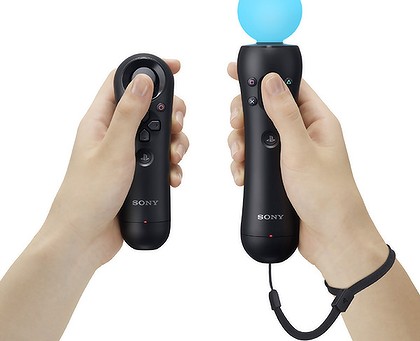
Questo nuovo controller è un telecomando con una palla colorata posta nella parte superiore e consentirà appunto di trasformare il moto in azione all’interno dei giochi della PS3.
Il dispositivo sarà disponibile a meno di 90 euro e potrà essere affiancato (come nel caso della WII Wiimote-nunchuck) da un dispositivo secondario per i giochi che richiedono appunto due controller.

Il funzionamento di Move si basa su due sensori di movimento  tra cui un giroscopio a 3 assi, un acceleratore a 3 assi e un sensore per il rilevamento dei campi magnetici terrestri per aumentare al massimo la precisione dei movimenti del giocatore; poi c’è la suddetta sfera colorata collegata alla telecamera PlayStation Eye che capterà anche i messaggi vocali. Move è ergonomico e presenta un tasto nella parte superiore ben visibile per rendere l’uso molto pìù immediato; inoltre il controller avrà la funzionalità di vibrazione e la sfera si colorerà in base al tipo di gioco rendendo tutto più divertente e sviluppando l’AR (Augmented Reality).

Anche Move sarà dotato di batteria a litio ricaribili, e consentirà di trasferire le informazioni alla PS3 in modalità wireless con tecnologia bluetooth. Per il momento è tutto, adesso non ci resta che aspettare e goderci il trailer:)


Aggiornamento Ps3 V. 3.21 BLOCCA LINUX!!

Da pochi giorni è uscito il nuovo firmware ufficiale per Sony Ps3 versione 3.21.
Nelle notizie rilasciate dalla casa produttrice non sarà più possibile installare un’altro sistema operativo oltre al GAMEOS!! Che fine farà il nostro amato Linux???


Hanno anche detto che l’aggiornamento non è obbligatorio, ma non eseguendolo non si potrà più usufruire del Play Station Network, ne si potranno utilizzare i giochi e i film blu-ray che supportano tale aggiornamento! E’ davvero un duro colpo per gli appassionati del pinguino più famoso del mondo, ma non ci resta che aspettare che qualche falla del nuovo firmware esca allo scoperto.

Vi terrò informati, comunque per il momento non vi consiglio di aggiornare, almeno che non abbiate un bisogno estremo:).


Installare Yellow Dog Linux 6.0 su Ps3 Fat

Ecco la guida per installare Linux sulla Ps3. Il programma che useremo sarà yellow dog 6.0
L’installazione di questo sistema operativo su sistema Ps3 non comporta nessuna modifica hardware e non rinuncerete al Game OS, semplicemente avrete a disposizione due sistemi operativi in due differenti partizioni. Comunque per qualsiasi problema contattatemi e vi darò il mio supporto.

PER INIZIARE

  1. Procurarsi il Dvd di installazione, Linux è un sistema operativo Open Source quindi basta scaricare la ISO dal sito ufficiale UK MIRROR SERVICES DOWNLOAD
    Dopo aver effettuato il download, masterizzare l’immagine su un dvd vergine preferibilmente con IMG BURN a una velocità molto bassa per evitare errori di scrittura ( consigliata 4x)
  2. Se avete dei salvataggi e volete effettuare il backup delle impostazioni della vostra Ps3 inserite in una delle due porte usb una chiavetta USB preferibilmente non più piccola di 8Gb. (Personalmente ho dovuto usare una da 16Gb perchè avevo molti dati). Invece se volete effettuare il salvataggio dei trofei non dovrete fare altro che sincronizzarli con il server.
  3. Formattare e preparare la partizione. La formattazione può essere eseguita in due modalità: RAPIDA (consigliata) o COMPLETA (richiede un minimo di 4ore).
    Per formattare andare  in IMPOSTAZIONI -> IMPOSTAZIONI DEL SISTEMA-> UTILITA’ DI FORMATTAZIONE-> FORMATTA DISCO RIGIDO e premere due volte invio (tasto X).

    Scegliendo l’opzione personalizzata avrete la possibilità di assegnare quanto spazio volete dare a linux e il restante al game os (personalmente ho una Ps3 da 80Gb e ho scelto 10Gb per linux e i restanti per il game os).

  4. INSTALLAZIONE
    Nelle vecchie versioni di yellow dog servivano due file per l’installazione il file OTHEROS.SELF e OTHEROS.BLD, il primo serviva per installare il bootloader e il secondo era il kboot che permetteva al game os di trasferire il controllo della Ps3 a Yellow dog.
    Ma nella release 6.0 di YDL i due file sono già inclusi nel dvd di installazione, quindi oltre alla iso non dovrete scaricare nulla:)
    Dopo questa premessa passiamo ai fatti:)
    L’installazione dura all’incirca 40/50 minuti.

    • Inseriamo il Dvd nella Ps3
    • Andiamo in IMPOSTAZIONI-> IMPOSTAZIONI DEL SISTEMA-> INSTALLA ALTRO SISTEMA OPERATIVO
    • Adesso la vostra Ps3 farà una uno scan per cercare i file di avvio, appena trova il file OTHEROS.BLD confermate  (tasto X)
    • Per iniziare l’installazione sempre dal menù del game os selezionate IMPOSTAZIONI-> IMPOSTAZIONI DEL SITEMA->IMPOSTAZIONI DI DEFAULT-> ALTRO SISTEMA OPERATIVO e cliccate su su SI.

    A questo punto partirà l’installazione guidata molto semplice ma di seguito vi sono delle immagini che vi possono aiutare, però non sono in alta risoluzione perchè sono state scattate con il telefonino ma sono utili ugualmente.

    La prima schermata sara questa:

    Come prima cosa inserite la tastiera e il mouse nelle due porte usb altrimenti non potrete continuare.
    Una volta che esce la scritta KBOOT premere invio dalla tastiera e l’installazione proseguirà.
    Nella schermata successiva vi verrà chiesto se volete eseguire il test del dvd oppure volete continuare con l’installazione (personalmente  ho continuato). L’installazione all’inizio è in inglese ma è molto intuitiva e comunque nelle schermate successive ci sarà un parte per cambiare la lingua e continuare in italiano.

    Selezionate la lingua per la durata dell’installazione e nella schermata successiva selezionate nuovamente la lingua ma questa volta  per impostarla come predefinita del sistema operativo.

    Fatto questo selezionate la partizione per l’installazione che se avete scelto come me sarà di 10Gb e proseguite.

    Selezionate l’ora e la data, basta cercare nella lista EUROPE/ROME e andare avanti.

    Nella schermata successiva inserite la password, non dimenticatela perchè serve per cambiare tante impostazioni.

    Cliccate su avanti e spuntate le prime tre caselle, riguardano i programmi che si installeranno. Ora dovrete aspettare un pochino perchè l’installazione durerà una mezz’oretta abbondante.

A installazione terminata ci sarà la schermata di benvenuto  e dovete settare le vostre impostazioni audio, account, firewall (lasciate predefinito), data
e ora, e accettare la licensa, dopodichè vedrete la prima schermata di linux:), ecco i screen:).


Questo è tutto:)…adesso tocca a voi sperimentare nuovi programmi  e cambiare le icone e lo sfondo a vostro piacimento.

Guida realizzata per NetworkConsole.it, qualsiasi copia anche parziale è vietata.

Collegamento alla rete con chiavetta usb

Collegamento Sony Ps3 alla rete tramite modem Hsdpa (chiavetta usb).

Scarica la guida in formato documento di testo per stamparla o visualizzala su questa pagina.
Versione stampabile

Cosa ci serve:
Sistema Operativo Windows Xp, Vista
Chiavetta internet preferibilmente da 7.2mega (io ho usato una Onda Mt503Hsa con provider Tim)
Pc con uscita Ethernet
Cavo per connessione Lan

Procedimento Windows Xp:

Come prima cosa installiamo il programma della chiavetta nel pc e riavviamo, dopodiché connettiamo la console alla porta ethernet del nostro computer utilizzando il cavo di rete Lan e accendiamola.
Se usiamo Windows Xp andiamo su Start->Pannello di controllo->Rete e connessione internet->Connessioni di rete.
Nel menù a sinistra clicchiamo su Installa una rete domestica o una piccola rete aziendale, a questo punto si aprirà una finestra, clicchiamo su avanti e ancora su avanti e procediamo.
Nella terza schermata vi apparirà la scheda di rete che avete nel pc e dovete mettere il segno di spunta su Ignora hardware di rete disconnesso.
Clicchiamo su avanti e scegliamo l’opzione il computer è connesso direttamente a internet e clicchiamo su avanti.
Adesso ci chiederà quale connessione vogliamo condividere, quindi clicchiamo sulla nostra connessione (nel mio caso è quella Onda e andiamo avanti per tre volte senza toccare nulla.
Cliccate ancora su avanti e vi apparirà il riepilogo delle operazioni effettuate in tutti i passaggi di configurazione.
Cliccate su avanti e il computer procederà automaticamente alla configurazione della rete, ci vorrà qualche minuto
Per l’ultima volta clicchiamo su avanti e scegliamo Termina la procedura guidata e clicchiamo su Fine.
Fatto questo procedimento controlliamo se tutto è andato per il verso giusto, andiamo su Start->Pannello di controllo->Rete e connessione internet->Connessioni di rete, sotto l’icona della nostra connessione dovrebbe apparire la dicitura condiviso, per essere sicuri clicchiamo col tasto destro del mouse sulla nostra connessione e selezioniamo proprietà, apparirà la finestra della vostra connessione, clicchiamo su configura, selezionate Avanzate dal menù in alto della finestra. Accertiamo che la casella Consenti ad altri utenti in rete di… sia spuntata, clicchiamo su ok, riavviamo il pc e abbiamo finito.

Una volta riavviato connettiamo il pc alla rete e attendiamo l’avvenuto collegamento.
Accendiamo la Playstation 3 e andiamo in Impostazioni di rete->Impostazioni della connessione internet->
Connessione via cavo->Personalizzate->Impostazioni Manuali, da qui proseguiamo sempre scegliendo i metodi Automatici (Duplex – IP – MTU)
In Server Proxy mettere Non Usare e UPnP deve essere disabilita.
Fatto questo facciamo la prova connessione dalla ps3 e se tutto è andato per il verso giusto potrete finalmente navigare, entrare nel play station network e giocare online.

Metodo per Windows Vista.

Procedimento:

Per eseguire lo stesso collegamento tra pc e ps3 con vista è più semplice.
Colleghiamo direttamente con il cavo Lan il pc alla ps3 e nel centro connessione di rete e condivisione apparirà subito la nostra rete, quindi noi non dovremmo fare altro che collegarci su internet con il nostro modem usb (chiavetta), andare su centro connessione di rete andare sulla nostra connessione e cliccare su proprietà-> visualizza stato->proprietà->condivisione->spuntare consenti altri utenti di collegarsi a questa periferica tramite questo computer e selezionare connessione rete locale lan e clicchiamo infine su ok.
Le impostazioni della ps3 sono le stesse elencate sopra nella guida per Xp.

Con questo tipo di connessione Hsdpa non ci sono problemi di lag (tranne per qualche gioco un po’ pesantuccio) e la visione di pagine web o la visualizzazione del Play Station Network (PSN) va a meraviglia.

Guida realizzata e testata da Network Console, la copia anche parziale senza l’autorizzazione dell’autore di questo documento è vietata.